quarta-feira, 27 de janeiro de 2016

Janela anonima do Google Chrome é segura?

A Janela Anônima do Chrome oferece uma navegação segura e diferenciada. Veja como:

Depende da maneira que você vai usa-la. Qual o motivo? A janela anônima foi feita para obter acesso seguro e assegurar que não crie históricos de navegação e nem salvamento de senhas. A Janela Anônima não protege de sites malicioso que tentam roubar suas informações, nem dos sites que irão guardar sua informações em servidores.


Neste post listarei as vantagens ao usar esta ferramenta do Chrome.

Histórico anônimo

Para abrir  a janela anônima do Chrome no Windows (CTRL+Shift+N) é como se você estivesse abrindo um navegador totalmente novo, sem cookies, sem cache; todas as páginas e imagens nelas contidas serão carregadas como se fosse a primeira vez, o que pode demorar um pouco em conexões lentas. E toda vez que você fechar a janela tudo será apagado, não deixando nenhum rastro de sua navegação.

Você saberá que está na janela anônima quando puder ver um ícone de anonimato (espião) exibido no canto.

Atalhos:

Ctrl+Shift+N (Windows, Linux e Chrome OS)
⌘-Shift-N (Mac)

Por que se chama Anônima?

Porque nossa navegação não deixará rastro naquele computador (localmente). Nenhuma senha ou histórico serão lembrados. Claro que se uma pessoa navega de forma anônima mas está logada com a conta do Google ou outra conta em outro site, é óbvio que seus dados serão gravados nos servidores dessas empresas.


Lembrando que dependendo do local de seu acesso (Ex: Empresa que trabalha) a empresa que monitora também poderá verificar todos seus movimentos.


Este espião só poderá te proteger do seu histórico local.


Não é bem anônima

Quando você abre a Janela Anônima do Chrome, você pode notar que seus favoritos ainda são mostrados no canto superior do navegador. Se você sabe que tem uma barra de favoritos cheia e ela está oculta, você pode tentar a combinação de teclas "CTRL+Shift+B" para exibi-la. E mesmo que seu histórico de navegação não seja salvo naquele computador, você pode salvar algum atalho nos favoritos (na Janela Anônima) que eles poderão ser visto futuramente em uma janela qualquer do Chrome daquele computador, anônima ou não.

Você consegue ver os favoritos mesmo na Janela Anônima para que você possa ser orientado no que for pesquisar. Isso é perfeitamente normal. O que não pode é acontecer o contrário, que seu histórico anônimo (o que não irá existir naquele computador) seja visto por outros usuários daquele computador. Para isso a Janela Anônima é perfeitamente segura e eu te garanto que seu histórico não será gravado.

Logins seguros


O motivo mais importante para se usar uma Janela Anônima do Chrome é poder acessar sua conta, do facebook por exemplo, em locais públicos ou na casa de um amigo. É privacidade total. Claro, estamos falando de um local sem softwares maliciosos. Quando você quiser sair de sua conta e ir para cara, basta clicar em "fechar" no navegador (da Janela Anônima) que tudo será apagado, seu histórico, as imagens que você visualizou nos sites, suas senhas, tudo. Alguns deslogam da conta, seja do Facebook ou da conta do seu banco preferido, mas a verdade é que basta apenas fechar a Janela Anônima e é como se você não tivesse usado aquele computador.

Multi-usuários

Um recurso que lembra um pouco a Janela Anônima é a opção se logar com várias contas no Google Chrome. Isso é de grande ajuda para um computador de uma residência que é usado por várias pessoas.

Para criar um usuário vá no Ícone  Personalizar e controlar o Google Chrome ou digite (chrome://settings/) no endereço, caso o ícone do seu Google Chrome tenha sumido (acredite, acontece com alguns), depois em Usuários > Adicionar novo usuário > Da um nome e clica em Criar. Uma nova janela será aberta para fazer login. Entre com seus dados do Google, claro. Você também pode chamá-la de Janela Anonima, se preferir, porque é um pouco parecido e jaja explico porque.

Nesta janela de usuário, se for sua primeira vez, você irá perceber que não há favoritos, ainda. Isso sim é uma janela anônima de verdade pois um usuário não irá interferir no outro. Se você começar a salvar seus favoritos neste usuário, caso um dia você acesse em outro local esta conta em um Chrome qualquer da vida, ou compre um novo computador seus favoritos irão aparecer no canto superior do seu navegador.

Ao criar um novo usuário naquele navegador, é como se tudo fosse novo para ele. Tudo é carregado como se fosse a primeira vez. Se quer manter seu usuário salvo basta fechar a janela. Para voltar a sua conta, clique no canto superior esquerdo onde agora há um ícone de algum avatar e escolha seu usuário.

Janela de Usuário não é Janela Anônima

Se estiver usado seu usuário em local público, lembre-se que ele ficará salvo no computador para uma visita futura e é importante que você o exclua, pois está tudo lá, histórico, senha salvas, tudo masticado para qualquer um entrar e ver tudo o que você acessou ou entrar em suas contas, mesmo as que não pertençam ao Google. Se você não conhece ou não confia nas pessoas que irão acessar aquele computador, é aconselhável você EXCLUIR seu usuário em Ícone  Personalizar e controlar o Google Chrome > Usuários > Passe o mouse sobre seu usuário e clique no "X" no canto direito. Note que se você ainda estiver em sua janela, ela será fechada, assim teremos a certeza de que o usuário foi realmente excluído. Ao fazer isso você não perde seus dados ou favoritos que foram gravados nos servidores do Google para uma visita futura, mas este é o melhor jeito de se "deslogar" de uma conta Chrome.

Janela Anônima X Janela de Usuário

Logins no Google Chrome (Usuários) é mais para quem pretende usar o navegador por mais tempo e gostaria de salvar ou resgatar alguns dados. É uma navegação mais pessoal, que faz o usuário realmente se sentir como se estivesse em seu próprio computador. Já a Janela Anônima funciona melhor em Cyber Cafés, para pessoas sem tempo, e que apenas querem da uma olhada em um ou dois sites. Para quem pretende usar nas pressas a Janela Anônima é altamente recomendável, quando a ação de fechar o navegador já protege de invasões futuras.

Eu não sei quais outros navegadores tem essas opções, mas esta é umas das vantagens que me fazem gostar cada vez mais do Chrome, que é o navegador que mais utilizo e que mais mudou minha experiência como usuário na internet.

quarta-feira, 13 de janeiro de 2016

Diagrama de Grimpagem - Cabo de Rede

CABOS DE REDE

Este modelo é apenas 1 dos métodos de criação de cabos tipo CAT5 direto ou cross-over. Existem outros padrões/diagramas que também funcionam.
Após a explicação acima é importante você definir que tipo de cabo precisa, e é claro, ter em mãos o material e ferramentas necessárias para a montagem.
Não irei explicar em detalhes como montar um cabo de rede, mostraremos apenas os diagramas de conexão/ligação do cabo.
Definindo o cabo a ser utilizado:
Como explicado no item acima existem basicamente 2 tipos de conexão no cabo: direta e invertida (também chamada cross-over).

Cabo direto (ou patch cable): utilizado para ligação da placa de rede ao hub.

Cabo invertido (ou crossover cable): utilizado para ligação entre 2 hubs (também chamado cascateamento), ou então para ligar 2 micros pela placa de rede (padrão RJ45) sem a utilização de hub.


Tenha em mãos as ferramentas/materiais necessários que são:

- Pedaço de cabo de rede padrão CAT 5 (4 pares de fios)
- Conectores RJ45
- Alicate de Crimpagem

Diagrama de conexão dos cabos:
Existem vários padrões de conexão dos cabos em uma rede, ou seja da ordem dos cabos internamente no conector. Deixando de lado a discussão de qual padrão é melhor, vamos apresentar o esquema de conexão no padrão EIA 568B.
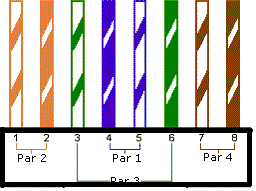
Esta é a configuração do padrão CAT 5 para cabo direto (ou patch cable) no padrão 568B: veja Tabela 1 e Figura A abaixo.
Tabela 1: Patch cable CAT 5 (EIA 568B)
Conector #1Conector #2
Branco/LaranjaBranco/Laranja
Laranja/BrancoLaranja/Branco
Branco/VerdeBranco/Verde
Azul/BrancoAzul/Branco
Branco/AzulBranco/Azul
Verde/BrancoVerde/Branco
Branco/MarromBranco/Marrom
Marrom/BrancoMarrom/Branco
Nota: A primeira cor listada no par, é a cor dominante do fio, ou seja, no cabo azul/banco, é um fio azul com listras brancas e o cabo branco/azul, é um fio branco com listras azuis.
Figura A: Diagrama da fiação no padrão EIA/TIA T568B


Esta é a configuração do padrão CAT 5 para cabo invertido (ou crossover) no padrão 568B: veja Tabela 2 e Figura B abaixo.
Tabela 2: cabo Crossover CAT 5
Conector #1Conector #2
Branco/LaranjaBranco/Verde
Laranja/BrancoVerde/Branco
Branco/VerdeBranco/Laranja
Azul/BrancoAzul/Branco
Branco/AzulBranco/Azul
Verde/BrancoLaranja/Branco
Branco/MarromBranco/Marrom
Marrom/BrancoMarrom/Branco
Figura B: Diagrama da fiação Standard e Crossover no padrão EIA/TIA T568B


quarta-feira, 6 de janeiro de 2016

Retirar perfil temporário Windows 7

Procedimento para retirar perfil temporário Windows 7
 Conforme o print renomeie perfil teste para teste.old


Conforme o print abaixo, logando como usuário (teste). Observe, que ele cria um perfil Temporário  isso no windows XP não aconteceria.

Para que isso não aconteça no windows 7 temos que apagar a chave de registro, fazendo logoff e logando como administrador novamente você mais em iniciar -> pesquisar programas e digite.

 
No editor do Regedit va em HKEY_LOCAL_MACHINE ->SOFTWARE->Microsoft->Windows NT dentro da pasta Windows NT expanda a guia CurrentVersion e procure pela pasta ProfileList expanda a pasta e procure pela pasta S-1-5-21 que contém o valor do usuário (Teste) do lado direito do editor de registro, Clique com o botão direito sobre a pasta e  em Excluir, vai perguntar se tem certeza que deseja excluir clique em sim.


Faça logoff no perfil de Administrador e entre com a conta de usuário teste novamente observe que agora, ira criar o perfil de Teste conforme o print abaixo 


Agora sera possível transferir arquivos de teste.old para o novo perfil teste, depois que for validado pelo usuário final que esta tudo ok.
A pasta teste.old poderá ser excluída do C: Users.

segunda-feira, 4 de janeiro de 2016

Backup Preenchimento Automático Outlook 2003, 2007 e 2010

Muitas vezes ao configurar o Outlook o preenchimento automático de contatos não volta.
Então segue o tutorial completo. Para não esquentar a cabeça.
Backup do Cache do Outlook Com todos os contatos.
Copiar o arquivo Outlook.nk2, que está no seguinte caminho:
Funciona para Outlook 2003 e 2007

Para Windows XP:
C:\Documents and Settings\bgoncalves\Dados de aplicativos\Microsoft\Outlook
E cola no mesmo caminho, abrindo o Outlook irá voltar automaticamente, Com todos os contatos.
Para o Windows 7:
C:\Users\bgoncalves\AppData\Roaming\Microsoft\Outlook 
E cola no mesmo caminho, abrindo o Outlook irá voltar automaticamente, Com todos os contatos.
Agora para outlook 2010 é um pouco diferente.

O caminho é o mesmo:

Para o Windows 7:
C:\Users\bgoncalves\AppData\Roaming\Microsoft\Outlook 
E cola no mesmo caminho.
Só que agora para voltar siga os passos:
1-      Abra o comando Executar e digite o próximo passo.
2-      Outlook.exe /importnk2
Pronto. Irá abrir o Outlook 2010 sozinho. E voltará o preenchimento automático. Com todos os contatos.
Segue o vídeo em abaixo do Outlook 2010

Baixar Video Youtube e Música - Sem Programa

Dica do Dia¹

Para baixar um vídeo do youtube, não precisa de programa nenhum. Simplesmente vá para página do vídeo, na URL da página, adicione ss depois do www.

Exemplo: 


URL para Download > http://www.ssyoutube.com/watch?v=KkNu10itrhg

Dica do Dia²


Para salvar a música de um clipe ou de um vídeo do youtube, não precisa de programa nenhum.
Simplesmente vá para página http://www.youtube-mp3.org/pt e coloque a URL do vídeo que você quer extrair o áudio em mp3.

Conectividade Social - Caixa Procedimento Desbloqueio

Procedimento Conectividade Social Caixa
 
cid:image001.png@01D12065.5EC5C4A0
 
cid:image002.png@01D12065.6450AED0

CNS-Jv1

RESOLUÇÃO

1   Acesse o Painel de Controle, localize o Java e abra;
CNS-Jv2
 
No IE(Internet Explore), ir em Ferramenta/Opções da Internet/ Aba Segurança/ Sites Confiáveis/ Sites/ desmarcar a opção (exigir a verificação do servidor https...)

1.         Acesse a pasta C:\Users\Usuario\Appdata\LocalLow. (troque o Usuario por seu usuário).
2.         Renomeie a pasta "Sun" para "Sun_old".
3.         Apague a pasta "Necomp" e "Necomp_DATA" (essa última se existir).
 
2   Na aba Segurança:

3   segurança java erro 264  
    
     exceção sites java
4     
5   Selecione Editar lista de Sites | Adicionar, acrescente:

http://caixa.gov.br/

http://conectividade.caixa.gov.br/

https://conectividade.caixa.gov.br/

https://conectividade.caixa.gov.br/registro/registrar.m?tkeut=2872728090006ea71ce431cdab2ab7afa7de75254a6ae07a6bb3a840cc18bb16e84dde9ded5e0a7f6a297fd244afa9f7d18a895b6474ff34f73760b1705597925732effb6d7c01ff952c3cb0b849f35b34f150e00fd86fa0732e962d673ffa190c323a3abd398a9f9898fe280cf84109dfafb761bda8f13f96e528a37c086fa2201402100955290&ticketdata=20140210095529&lcr=0

http://cmt.caixa.gov.br/

http://conectividade.caixa.gov.br:80/static/sicnsregistro/applet/assinar1.jar

http://conectividade.caixa.gov.br:80/static/cxpostal/applet/cnsenvio.jar

http://conectividade.caixa.gov.br:80/static/cxpostal/applet/msgenvio.jar

https://conectividade.caixa.gov.br:80/static/procuracao/applet/assinar.jar

https://conectividade.caixa.gov.br/sicns/outorgar_termo.do

http://caixa.gov.br
 
http://*.caixa.gov.br
 
https://*.caixa.gov.br

quarta-feira, 30 de dezembro de 2015

Modelo ISO/OSI

Redes – Sabe o que é o modelo OSI?


osi_000


Há uns bons anos atrás, cada fabricante tinha as suas tecnologias, topologias, protocolos e então havia problemas na interoperabilidade entre equipamentos. Com o evoluir da tecnologia, os fabricantes de equipamentos chegaram a conclusão que o caminho a seguir se deveria basear em normas (standards).
Das muitas organizações ligadas a normalização destacam-se o IEEE (Institution of Electrical and Electronics Engineers) , ISO (International Organization for Standardization) e ITU (International Telecommunication Union).
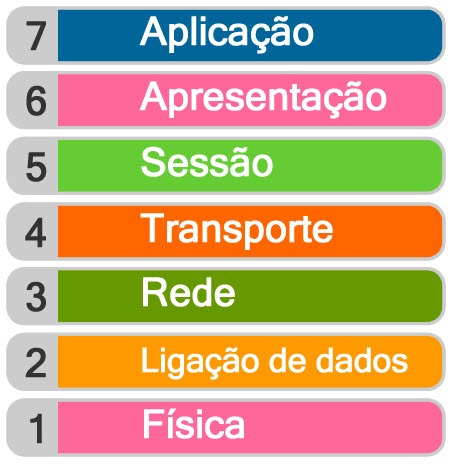
O Modelo OSI (criado em 1970 e formalizado em 1983) é um modelo de referência da ISO que tinha com principal objectivo ser um modelo standard, para protocolos de comunicação entre os mais diversos sistemas, e assim garantir a comunicação end-to-end.
O modelo é composto por 7 camadas, em que cada camada realizada funções específicas.
Camadas do modelo OSI
  • Aplicação (Application)
  • Apresentação (Presentation)
  • Sessão (Session)
  • Transporte (Transport)
  • Rede (Network)
  • Dados (Data Link)
  • Física (Physical)
osi_00

Principais funções de cada camada
  • Aplicação (Application)
    • Fornece serviços às aplicações do utilizador.
  • Apresentação (Presentation)
    • Encriptação e compressão de dados.
    • Assegura a compatibilidade entre camadas de aplicação de sistemas diferentes
  • Sessão (Session)
    • Controla (estabelece, faz a gestão e termina), as sessões entre aplicações.
  • Transporte (Transport)
    • Controle de fluxo de informação, segmentação e controle de erros
  • Rede (Network)
    • Encaminhamento (routing) de pacotes e fragmentação
    • Esquema de endereçamento lógico
  • Dados (Data Link)
    • Controla o acesso ao meio físico de transmissão.
    • Controlo de erros da camada física
  • Física (Physical)
    • Define as características do meio físico de transmissão da rede, conectores, interfaces, codificação ou modulação de sinais.
Modelo OSI – Protocolos
A seguinte figura, ilustra em que camada funciona um determinado protocolo. Por exemplo, quando falamos a nível de TCP/UDP estamos mais especificamente a falar da camada de transporte.
osi_01

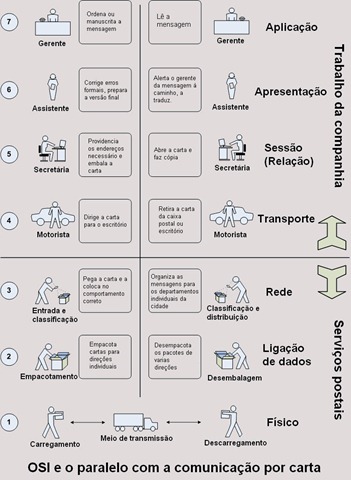
Analogia do modelo OSI com a comunicação via carta
Osi_parallel_port

Vamos então a um exemplo, para ilustrar como tudo isto funciona. Para isso vamos exemplificar como funciona o acesso a uma página Web, através de um browser, e como tudo encaixa no modelo OSI. Vamos começar de cima para baixo (camada de aplicação para camada física)
  • Na camada de aplicação, o browser (aplicação) serve de interface para apresentação da informação ao utilizador. Para este pedido (cliente-> servidor), foi usado o protocolo HTTP
  • O formato dos dados é tratado na camada de apresentação. Os formatos tradicionais da Web incluem HTML, XML, PHP, GIF, JPG, etc. Adicionalmente são usados mecanismos de encriptação e compressão para a apresentação da informação.
  • Na camada de sessão é estabelecida a sessão entre o computador cliente (onde estamos a fazer pedido via browser) e o servidor web (que aloja a página requisitada).
  • O protocolo TCP fornece garantia na entrega de todos os pacotes entre um PC emissor e um PC receptor (neste caso, a entrega de toda a informação da página web do servidor para o cliente). Isso é uma funcionalidade da camada de transporte.
  • Tanto o PC cliente como servidor possuem um endereço lógico (endereço IP neste caso). Isso é uma funcionalidade da camada de rede.Adicionalmente os routers determinam qual o melhor caminho para que os pacotes possam fluir (encaminhamento) entre cliente e servidor web.
  • O endereço IP (endereço lógico) é então “traduzido” para o endereço físico (endereço MAC da placa de rede. Isto é funcionalidade da camada da dados
  • Cabos de cobre, fibra óptica, placas de rede, hubs e outros dispositivos, ajudam na ligação física entre o cliente e o servidor que acontece na camada física.
Para finalizar, e respondendo a questão fundamental que me levou a escrever a este artigo, apenas referenciar as camadas onde operar os 3 equipamentos ativos tradicionais de uma rede:
  • HUB funciona a nível da camada 1 (camada física),
  • Switch na camada 2 (camada de dados). Há switchs capazes de funcionar também na camada 3.
  • Router na camada 3 (camada de rede)

Calcular Sub-Redes

Redes – Como calcular sub-redes?

Como dividir a rede 192.168.1.0/24 em várias sub – redes?

O cálculo de sub-redes/VLSM (Variable Lenght Subnet Mask) não é um processo difícil, no entanto carece de algum treino e concentração pois no meio de tanto bit podem surgir erros de cálculo.
sub_10
Para começar vamos a alguns conceitos.
Nota: Para este artigo a referência ao protocolo IP é aplicável à versão 4 (IPv4). Se possível, devem ler também o artigo: Redes: Slash 24 (/24) ou 255.255.255.0
Endereço IP – Um endereço IPv4 é formado por 32 bits que é o mesmo que dizermos que possui quatro octetos representados na forma decimal (ex: 192.168.0.1). Uma parte desse endereço indica-nos a rede e a outra parte indica-nos qual a máquina.
Máscara de rede – Para determinarmos que parte do endereço IP identifica a rede e que parte identifica a máquina, teremos de recorrer à máscara de rede (subnet mask ou netmask) associada.
Endereço Broadcast – O endereço broadcast de uma rede/sub-rede é definido como um endereço especial uma vez que permite que uma determinada informação seja enviada para todas as máquinas de uma rede/subrede. Este é sempre o último endereço possível de uma rede/sub-rede.
Para explicar como proceder à divisão de uma rede em várias sub-redes vamos a um exemplo para que sejam mais fácil a explicação:
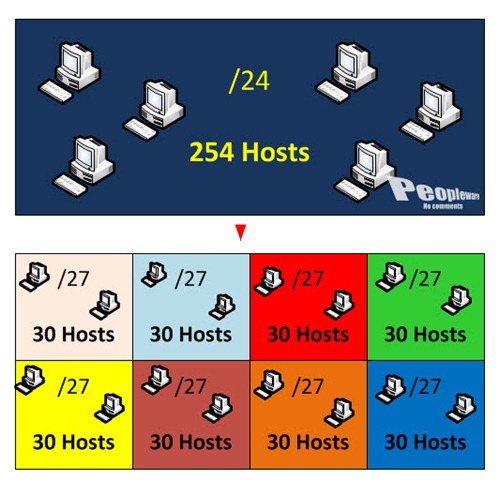
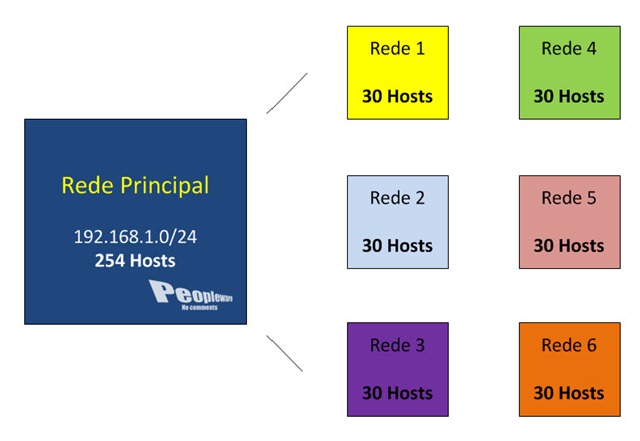
Problema: Vamos considerar que pretendem organizar uma LAN Party e querem criar 6 sub-redes. Como requisito, cada uma das sub-redes deverá suportar 30 hosts (máquinas). A vossa rede principal é 192.168.1.0/24 e tem suporte para 254 hosts. Como proceder a essa divisão?
CENÁRIO/OBJECTIVO
sub_09
Para começar vamos recordar quais os requisitos:
  • Cada sub-rede deve ter suporte para pelo menos 30 hosts;
  • No mínimo devemos ter 6 sub-redes;
Antes de proceder aos cálculos, vamos verificar se é possível satisfazer tais requisitos.
Ora se a minha rede principal suporta 254 máquinas então 30 (PC’s) x 6 (sub-redes) = 180, logo será possível satisfazer o pedido. Foi também tido em conta que serão “perdidos” dois endereços por cada sub-rede: o endereço de sub-rede que identificará essa sub-rede e o endereço de broadcast de casa sub-rede.
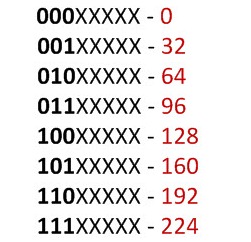
Dando prioridade à exigência a nível de PC’s, vamos considerar o diagrama seguinte e responder à seguinte questão: Em que número da elipse amarelaconseguiriam encaixar 32 PC’s (30 é o números de PCs + 1 que é o endereço para a sub-rede e +1 endereço de broadcast, que dá um total de 32). Ora têm 3 possibilidades: no 128, 64 ou 32. No entanto, a escolha deverá recair sobre 32 por ser o número mais próximo (neste exemplo até é igual) do solicitado.
sub_02Sabendo que a escolha é então 32 podemos então rapidamente afirmar que as sub-rede distam 32 endereços umas das outras e que podemos variar 3 bits.
sub_03
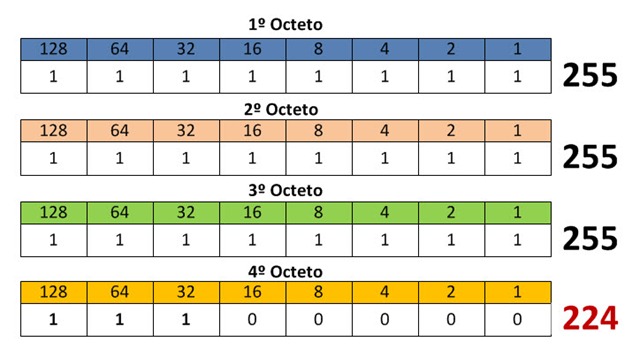
Além disso vamos também ter de alterar a mascara da rede principal e ajustar às sub-redes. Como a máscara original é /24 (255.255.255.0) e como agora passamos a ter mais sub-redes e menos endereços disponíveis por cada sub-rede, então a máscara terá de avançar para a frente no último octeto. Como estamos a usar mais 3 bits do último octeto, basta efectuar a soma o peso dos mesmos (128+64+32 = 224). Então a nova máscara a aplicar às novas sub-redes será: 255.255.255.224 (/27).
sub_04
Considerando a rede principal, após a sua divisão em sub-redes com 30 hosts cada temos algo do tipo:
sub_07
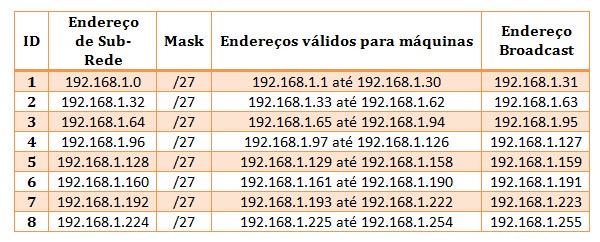
Nesta fase já temos todas as informações para responder à pergunta inicial. Para isso elaborei um pequeno quadro:
sub_12
Alguns truques:
  • Começar por preencher todas as linhas associadas ao endereço de sub-rede. Desta forma sabemos sempre que o endereço broadcast da linha anterior é esse endereço-1.
  • Depois de saber o broadcast sabemos também que o último endereço válido é o endereço broadcast –1.
  • O primeiro endereço de rede, é sempre a soma de +1 ao endereço de sub-rede.
Como podemos verificar, o resultado foram mais de 6 sub-redes mas conseguimos cumprir o requisitos de 30 hosts por rede. Das 8 redes agora basta usarem 6.

Considerações finais
Existem muitas técnicas e aplicações para cálculo de sub-redes. Esta é uma técnica que costumo usar nas aulas e que tem dado bons resultados. Espero que tenham entendido todos os cálculos e acreditem que não foi fácil para mim expor esta informação, tendo apenas a possibilidade de a escrever. Num quadro (a escrever e a falar) é bem mais fácil !!!. Num próximo artigo vamos tentar explicar um exemplo onde os requisitos a nível de hosts variam de rede para rede.

Fonte: http://bit.ly/j9NKkM

Photoshop Rapido

Três dicas para fazer o Photoshop ficar mais rápido


Saiba como usar o painel de preferências do Adobe Photoshop para configurar seu desempenho e tirar o máximo de sua máquina. O Photoshop é um poderoso editor de fotos e imagens que costuma rodar bem em máquinas potentes, mas com o tempo o programa pode se tornar lento devido a inúmeros fatores como espaço em disco, tipo de HD e memória disponível.
Veja como utilizar o painel de preferências do programa para ajustar seu uso de acordo com a configuração de sua máquina e melhorar o desempenho do Photoshop em seus trabalhos.

Veja como deixar o Photoshop mais rápido (Foto: Reprodução/André Sugai)
Passo 1. Clique em Photoshop, depois clique em Preferências e por último em Desempenho. Você também pode acessar via atalho de teclado pressionando Ctrl+K se preferir;
Caminho para o painel de preferências (Foto: Reprodução/André Sugai)
Passo 2. Defina a quantidade de memória que o Photoshop usará sempre que for aberto, quanto mais memória você tiver disponível melhor será seu desempenho;
Ajuste de memória usada (Foto: Reprodução/André Sugai)
Passo 3. Diminua o valor de Estados de Histórico e Níveis de Cache, você perderá em quantidade de informação que o Photoshop guarda mas ganhará em desempenho;
Ajuste de histórico gravado (Foto: Reprodução/André Sugai)
Passo 4. Em discos de trabalho você terá seu HD marcado como principal, caso você tenha mais de um HD em seu computador marque o mais veloz, se puder um SSD;
HD de trabalho escolhido (Foto: Reprodução/André Sugai)
Com estas simples otimizações você sentirá uma boa diferença ao trabalhar no Photoshop e conseguirá um melhor desempenho em sua máquina e como consequência vai ficar mais rápido.